WTP intègre un outil d'intelligence artificielle qui vous aide à créer des modèles de coûts. Les suggestions de l'IA constituent un point de départ. Vérifiez et validez toujours les informations proposées avant de finaliser le modèle de coûts.
Accédez à 'Modèles de coûts' > 'Produits'. La 'Bibliothèque des modèles de coûts produits' affiche tous les produits créés au sein de votre organisation. Si vous êtes le premier utilisateur de votre organisation à vous connecter ou à créer un produit, la bibliothèque peut encore être vide. Dans ce cas, seuls des produits DEMO ou quelques produits issus d'une précédente phase pilote peuvent être affichés.
Cliquez sur '+Créer' pour commencer à créer un nouveau modèle de coûts. Une fenêtre contextuelle s'ouvre, dans laquelle vous pouvez utiliser l'option 'Créer avec les suggestions de l'IA'.
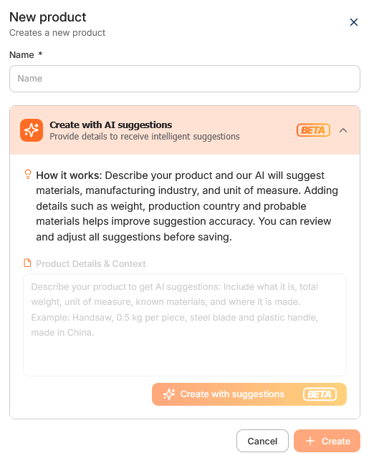
Fournissez autant d'informations que possible, telles que la description du produit, le lieu de fabrication, le poids, les matériaux et le secteur d'activité. Plus les informations fournies sont complètes, plus les suggestions de l'IA seront précises. Après avoir saisi les informations, cliquez sur 'Créer avec les suggestions'.
Vérifier les informations du produit
- Acceptez ou refusez les informations produit proposées.
- Vérifiez la devise, l'unité de poids et l'unité de mesure.
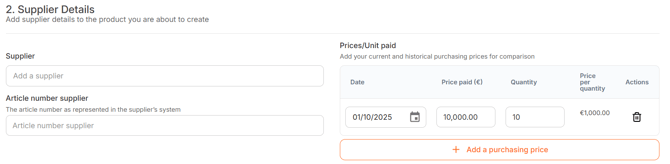
Vérifier les informations du fournisseur
L'ajout des informations relatives au fournisseur est facultatif. Nous vous recommandons d'ajouter vos prix d'achat historiques afin de pouvoir les comparer au modèle de coûts prévisionnels calculé. Les prix d'achat restent strictement confidentiels et ne sont pas utilisés pour enrichir les données de WTP.
- Acceptez ou refusez le profil des coûts de l'industrie proposé.
- Vérifiez que le pays sélectionné est correct.
- Acceptez ou refusez chaque matière première proposée.
- Ajustez les poids et les pourcentages de perte si nécessaire.
- Ajoutez, si besoin, des matières premières, des composants ou des matières fournies par le client.
À cette étape, finalisez la nomenclature (BOM - Bill of Materials). Si vous avez besoin d'aide, consultez l'article 'Comment connaître la nomenclature (BOM)?'.
Avant de finaliser le produit, vérifiez que le poids total des matières représente 100%.
Pour apprendre à interpréter les résultats du modèle de coûts, consultez les articles consacrés aux modèles de coûts ou contactez votre Customer Success Manager.
Si cette fonctionnalité est incluse dans votre licence, vous pouvez également ajouter un itinéraire de fret afin d'intégrer les coûts de transport dans le modèle de coûts.