
Cliquez sur 'Modèles de coûts' dans la barre de menu, puis sélectionnez 'Produits'. La 'Bibliothèque des modèles de coûts produits' affiche tous les produits créés au sein de votre organisation. Vous pouvez rechercher des produits existants ou cocher la case 'Personnel' pour afficher uniquement les produits que vous avez créés. Vous pouvez également exporter les produits sélectionnés.
Si vous êtes le premier utilisateur de votre organisation à vous connecter ou à créer un produit, la liste peut encore être vide. Vous pouvez également y trouver des produits DEMO ou quelques éléments provenant d'une phase pilote précédente.
Il existe deux façons d'ajouter de nouveaux produits dans WTP :
- Importer plusieurs produits à la fois à l'aide de la fonction 'Importer'. Pour plus d'informations sur cette fonctionnalité, veuillez contacter votre Customer Success Manager.
- Créer les produits un par un à l'aide du bouton '+Créer'.
La création d'un produit est expliquée plus en détail ci-dessous.
Étapes pour créer un modèle de coûts
-
Cliquez sur '+Créer' dans la partie droite de la page.
-
Saisissez un nom pour le nouveau modèle de coûts. Cliquez ensuite sur '+Créer' pour créer le nouveau produit. La page du 'Modèle de coûts produit' s'ouvre et vous permet de saisir les informations du produit.
-
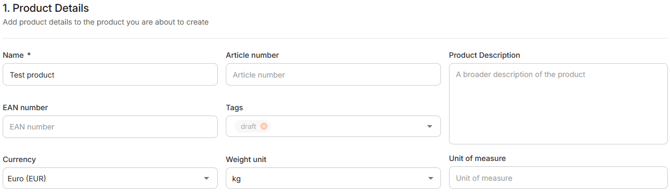
Renseignez les informations du produit. La plupart des champs sont facultatifs, mais ils vous aideront à organiser vos modèles de coûts et à les analyser dans les fonctions de reporting. Seul le nom du produit est obligatoire pour enregistrer le modèle de coûts.
-
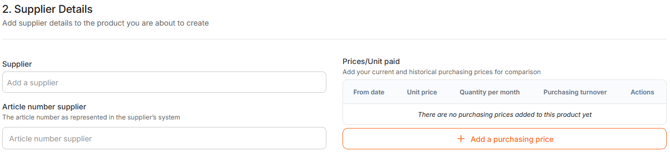
Ajoutez les informations relatives au fournisseur. Tous les champs sont facultatifs. Nous vous recommandons toutefois d'ajouter vos prix d'achat historiques dans la partie droite de l'écran. Une fois ces prix enregistrés pour différentes dates avec les quantités correspondantes, vous pourrez les comparer ultérieurement au modèle de coûts prévisionnels calculé. Remarque : tous les prix saisis sont strictement confidentiels et ne seront pas utilisés pour enrichir les données de WTP.
-
Renseignez la composition du produit. Commencez par sélectionner un profil des coûts de l'industrie. Cliquez sur le bouton orange '+Ajouter un profil des coûts de l'industrie' et recherchez le secteur d'activité à l'aide d'un mot-clé. Après avoir trouvé le secteur approprié, sélectionnez la ou les régions souhaitées, puis cliquez sur le bouton orange pour ajouter le ou les profils des coûts de l'industrie sélectionnés.

-
Renseignez les matières premières directes. Cliquez sur le bouton orange '+Ajouter des matières premières' pour ajouter toutes les matières premières directes. Vous pouvez rechercher les matières premières à l'aide d'un mot-clé ou parcourir les différentes catégories. Sélectionnez la ou les régions appropriées pour la matière première choisie, puis cliquez sur '+Mettre à jour la sélection'.
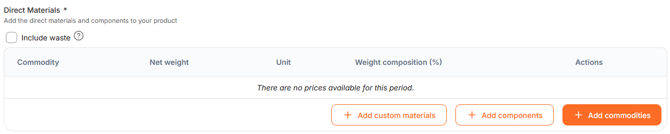
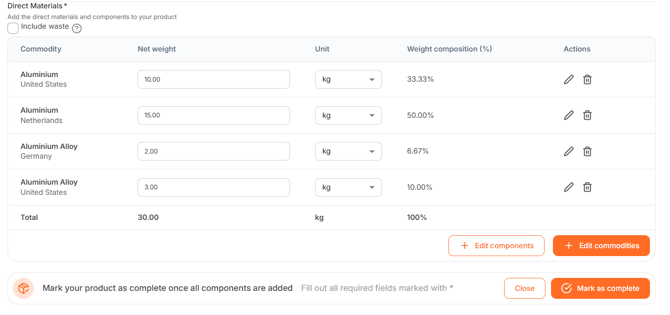
Toutes les matières premières sélectionnées sont ensuite affichées dans le tableau. Saisissez le poids net de chacune d'elles. Veillez à ce que les poids correspondent à la composition réelle du produit. Vous créerez ainsi la nomenclature (BOM - Bill of Materials) du produit.
Si vous ne connaissez pas la nomenclature exacte, saisissez votre meilleure estimation. Si vous avez besoin d'aide, consultez l'article 'Comment connaître la nomenclature (BOM - Bill of Materials) ?'.
Vous pouvez modifier l'unité de poids pour chaque matière première. La composition totale des poids doit être égale à 100 %.
Vous pouvez également ajouter des composants à l'aide du bouton '+Ajouter des composants' ou des matières fournies par le client à l'aide du bouton '+Ajouter des matières fournies par le client'.
Après avoir ajouté toutes les informations requises, vous pouvez marquer votre produit comme 'Complet'.
Pour vous aider à interpréter les résultats, consultez les articles relatifs au modèle de coûts ou contactez votre Customer Success Manager.
En bas de la page, vous trouverez également la possibilité d'ajouter un itinéraire de fret si cette fonctionnalité est incluse dans votre abonnement.