
Sous 'Modèles de coûts', sélectionnez 'Itinéraires de fret'.
Cette page affiche vos itinéraires de fret enregistrés. Cliquez sur '+Ajouter un itinéraire de fret' pour créer un nouvel itinéraire de fret. Un itinéraire de fret vous permet de comparer vos coûts de transport aux tarifs actuels du marché pour un itinéraire spécifique.
La page suivante s'ouvre. En haut de la page, sélectionnez le mode de transport : 'Fret aérien', 'Transport routier EMEA', 'Transport routier Amérique du Nord' ou 'Fret maritime'.
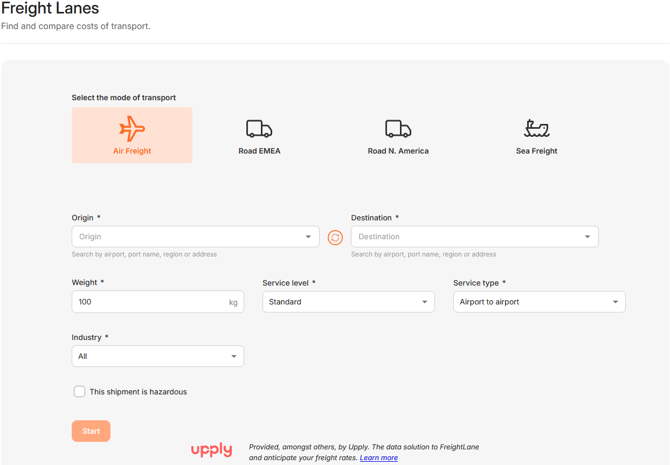
Saisissez ensuite le lieu d'origine et la destination. Vous pouvez indiquer un aéroport, un port maritime, un pays, une région ou une adresse spécifique.
Selon le mode de transport sélectionné, des champs supplémentaires sont disponibles.
Fret aérien
- 'Poids' (kg)
- 'Niveau de service' : 'Standard' ou 'Express'
- 'Type de service' : 'Porte à porte' ou 'Aéroport à aéroport'
- 'Secteur d'activité'
Transport routier (EMEA ou Amérique du Nord)
- 'Taille de l'expédition' : 'Camion complet (FTL)' ou quantité en unités et poids (kg)
- 'Type de véhicule'
- 'Type de marchandises'
- 'Type de contrat'
- 'Inclure les coûts de carburant' ou 'Exclure les coûts de carburant'
Fret maritime
- 'Inclure les frais de manutention au terminal (THC)' ou 'Exclure les frais de manutention au terminal (THC)'
- 'Type de service' : 'Porte' ou 'Port'
- 'Nombre de conteneurs'
- 'Unité' : 'Type de conteneur'
Pour tous les modes de transport, vous pouvez cocher 'Cette expédition contient des marchandises dangereuses' si cela s'applique. Cette option peut avoir une incidence sur le tarif de fret calculé.
Après avoir renseigné tous les champs obligatoires, cliquez sur 'Démarrer'. WTP affiche alors les 'Résultats du fret'.
Pour savoir comment interpréter les résultats, consultez l'article 'Comment interpréter un itinéraire de fret ?'.